Domain lcdl.de kaufen?
Wir ziehen mit dem Projekt
lcdl.de um.
Sind Sie am Kauf der Domain
lcdl.de interessiert?
domain@kv-gmbh.de · 0541-91531010
Domain lcdl.de kaufen?
Wie kann man die Desktop-Icons auf zwei Bildschirme verschieben?
Um die Desktop-Icons auf zwei Bildschirme zu verschieben, müssen Sie zuerst sicherstellen, dass beide Bildschirme korrekt an Ihren Computer angeschlossen sind und erkannt werden. Dann können Sie mit der rechten Maustaste auf den Desktop klicken, "Anzeigeeinstellungen" auswählen und die Position der Bildschirme anpassen. Sie können dann die Icons auf dem Desktop einfach per Drag & Drop von einem Bildschirm auf den anderen verschieben. **
Wie schließe ich zwei Bildschirme an einen Desktop-Computer mit VGA an?
Um zwei Bildschirme an einen Desktop-Computer mit VGA-Anschluss anzuschließen, benötigst du entweder einen VGA-Splitter oder eine Grafikkarte mit zwei VGA-Ausgängen. Mit einem VGA-Splitter kannst du das Signal des Computers auf beide Bildschirme aufteilen, während eine Grafikkarte mit zwei VGA-Ausgängen jedem Bildschirm ein eigenes Signal sendet. Schließe einfach die Kabel der Bildschirme an den Splitter oder die Ausgänge der Grafikkarte an und verbinde sie mit den entsprechenden Eingängen der Bildschirme. **

Ähnliche Suchbegriffe für Desktop
Top-Angebote
Produkte zum Begriff Desktop:
-
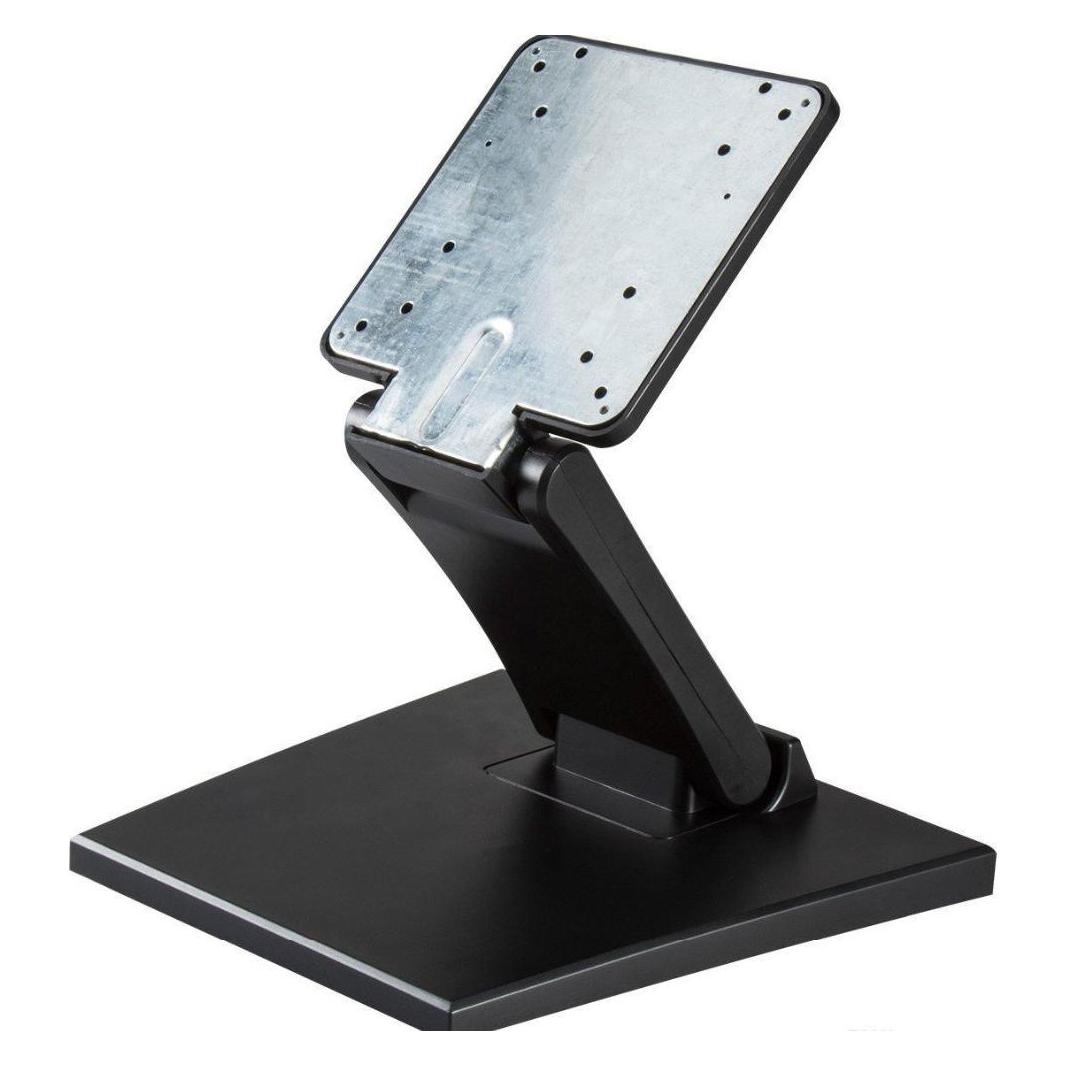
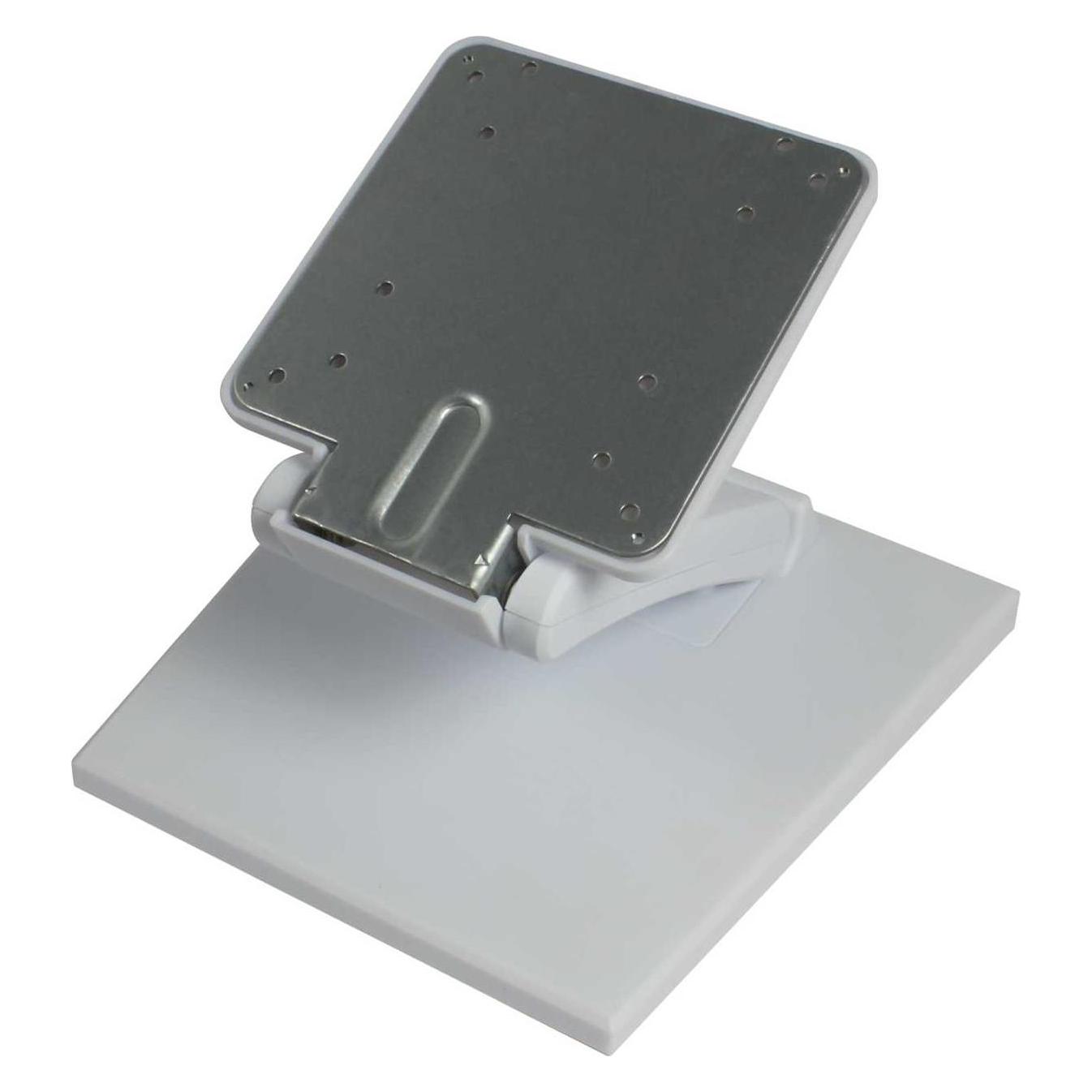
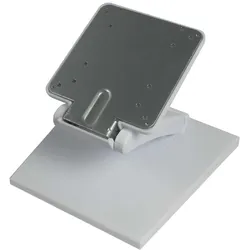
Allnet TFT-Zubehör Desktop Standfuss Halterung Flex für Tablet, Display, Monitor 7,5cm/10cm (Vesa_Desk_Standfuss_C88_white)Allnet TFT-Zubehör Desktop Standfuss Halterung Flex für Tablet, Display, Monitor 7,5cm/10cm (Vesa_Desk_Standfuss_C88_white)41,06 €*Versand: 0,00 €Sichere Weiterleitung zum Anbieter
-
Alcatel -Lucent Dual Desktop Charger, Telefon ZubehörDer Alcatel-Lucent Dual Desktop Charger ist ein praktischer Ladeständer, der speziell für die DECT-Telefone Alcatel-Lucent 8242 und 8254 entwickelt wurde. Dieses Zubehör ermöglicht eine effiziente und bequeme Aufladung von zwei Geräten gleichzeitig, was besonders in Büroumgebungen von Vorteil ist. Der Ladevorgang erfolgt über eine USB-Energiequelle, was die Nutzung in verschiedenen Umgebungen erleichtert. Der Charger ist für den Innenbereich konzipiert und bietet eine Plug-and-Play-Funktionalität, die eine einfache Handhabung gewährleistet. Mit seinem funktionalen Design und der Kompatibilität zu den genannten DECT-Modellen ist dieser Ladeständer eine wertvolle Ergänzung für alle, die auf eine zuverlässige Ladeoption angewiesen sind. - Entwickelt für Alcatel-Lucent 8242 DECT und 8254 DECT - Lädt zwei Geräte gleichzeitig - Energiequelle: USB - Plug-and-Play-Funktionalität für einfache Nutzung.84,87 €*Versand: 0,00 €Sichere Weiterleitung zum Anbieter
-
HP Poly Desktop Charge Stand, Headset ZubehörDer Poly Desktop Charge Stand (Modell 89031-01) ist ein praktisches Zubehör für die Voyager Legend-Serie von Headsets. Dieser Ladeständer ermöglicht eine einfache und bequeme Aufladung der Headsets, sodass Nutzer jederzeit bereit sind, Anrufe entgegenzunehmen oder Gespräche zu führen. Der Stand ist für den Innenbereich konzipiert und bietet eine stabile Basis, die das Headset sicher hält, während es aufgeladen wird. Mit einem USB-Anschluss ausgestattet, lässt sich der Ladeständer problemlos an verschiedene Stromquellen anschliessen. Die kompakte Bauweise und das schlichte Design in Schwarz fügen sich harmonisch in jede Arbeitsumgebung ein und sorgen für eine aufgeräumte Optik. - Kompatibel mit Voyager Legend, Legend UC und Legend UC B235 Headsets - USB-Anschluss für einfache Stromversorgung - Kompakte und stabile Bauweise für sicheren Halt des Headsets - Ideal für den Einsatz im Büro oder zu Hause.30,25 €*Versand: 0,00 €Sichere Weiterleitung zum Anbieter
-
TP-LINK EAP650-Desktop (EAP650-DESKTOP)Produktbeschreibung: TP-Link Omada EAP650-Desktop V1 - Accesspoint - Wi-Fi 6 - Cloud-verwaltet, Gerätetyp: Accesspoint, Formfaktor: Desktop / wall mountable, Data Link Protocol: IEEE 802.11a, IEEE 802.11b, IEEE 802.11g, IEEE 802.11n, IEEE 802.11ac, IEEE 802.11ax (Wi-Fi 6), Frequenzband: 2,4 GHz, 5 GHz, Leistung: Maximale Datenrate (2,4 GHz): 574 Mbit/s Maximale Datenrate (5 GHz): 2402 Mbit/s Channel-Bandbreite: 160 MHz, Kapazität: Verbundene Geräte: 250+ SSIDs pro Gerät: 16 SSIDs pro Radio: 8 MAC Filtereingänge: 4000, Zubehör im Lieferumfang: Wandmontagekit, Erforderliches Betriebssystem: Microsoft Windows XP / Vista / 7 / 10 / 11, Linux, Power Over Ethernet (PoE)-Unterstützung: PoE++, Abmessungen (Breite x Tiefe x Höhe): 14 cm x 3,3 cm x 17,5 cm, Gewicht: 452 g120,89 €*Versand: 0,00 €Sichere Weiterleitung zum Anbieter

-
Wie kann ich die Windows 10 Desktop-Icons auf alle Monitore spiegeln?
Um die Desktop-Icons auf alle Monitore zu spiegeln, musst du die Anzeigeeinstellungen öffnen. Klicke mit der rechten Maustaste auf den Desktop und wähle "Anzeigeeinstellungen" aus. Dort kannst du die Option "Diese Anzeige duplizieren" auswählen, um den Inhalt des Hauptmonitors auf alle anderen Monitore zu spiegeln. **
-
Wie entferne ich den Desktop-Ordner vom Desktop?
Um den Desktop-Ordner vom Desktop zu entfernen, klicken Sie mit der rechten Maustaste auf den Desktop und wählen Sie "Anpassen" aus dem Kontextmenü. Klicken Sie dann auf "Desktopsymboleinstellungen" und deaktivieren Sie das Kontrollkästchen neben "Desktop". Bestätigen Sie die Änderungen und der Desktop-Ordner wird nicht mehr auf dem Desktop angezeigt. **
-
Wie wechsle ich vom OneDrive-Desktop zum normalen Desktop?
Um vom OneDrive-Desktop zum normalen Desktop zu wechseln, musst du einfach das OneDrive-Symbol in der Taskleiste anklicken und dann auf "OneDrive beenden" klicken. Dadurch wird die OneDrive-Anwendung geschlossen und du bist wieder auf dem normalen Desktop. **
-
Wie kann ich bestimmte Desktop-Symbole auf meinem Desktop belassen?
Um bestimmte Desktop-Symbole auf deinem Desktop zu belassen, kannst du sie an einer festen Position platzieren und sicherstellen, dass die Option "Automatisch anordnen" deaktiviert ist. Klicke mit der rechten Maustaste auf den Desktop, wähle "Anpassen" und dann "Desktopsymboleinstellungen". Deaktiviere die Option "Automatisch anordnen" und klicke auf "OK". Dadurch bleiben die ausgewählten Symbole an ihrer Position, auch wenn du andere Dateien oder Symbole auf dem Desktop verschiebst. **

Wie kann ich einen zweiten Desktop über Remote Desktop erstellen?
Um einen zweiten Desktop über Remote Desktop zu erstellen, musst du zunächst sicherstellen, dass die Remote Desktop-Funktion auf dem Zielcomputer aktiviert ist. Dann kannst du dich über Remote Desktop mit dem Zielcomputer verbinden und eine neue Sitzung starten. In dieser neuen Sitzung wird ein zweiter Desktop erstellt, auf dem du unabhängig von anderen Benutzern arbeiten kannst. **
Kann man zwei Monitore an einem PC anschließen und das Spiel auf den Desktop wechseln lassen?
Ja, es ist möglich, zwei Monitore an einen PC anzuschließen. Du kannst das Spiel auf einem Monitor spielen und auf den Desktop des anderen Monitors wechseln, indem du entweder das Spiel minimierst oder den Vollbildmodus beendest. **
Top-Angebote
Produkte zum Begriff Desktop:
-
Alcatel -Lucent Desktop Charger, Telefon ZubehörDer Alcatel-Lucent Desktop Charger ist ein speziell entwickelter Ladeständer für die Alcatel-Lucent 8242 und 8254 DECT Mobilteile. Dieses Zubehör bietet eine praktische Lösung zum Laden der Geräte, indem es eine stabile und sichere Halterung bereitstellt. Der Desktop Charger ist ideal für den Einsatz im Büro oder zu Hause, wo eine ständige Erreichbarkeit der DECT-Telefone erforderlich ist. Mit einem eleganten Design fügt sich der Ladeständer nahtlos in jede Umgebung ein und sorgt dafür, dass die Mobilteile stets griffbereit sind. Der Charger ist einfach zu bedienen und ermöglicht eine unkomplizierte Handhabung beim Laden der Geräte. Er ist ein unverzichtbares Zubehör für alle, die die Alcatel-Lucent DECT-Telefone nutzen und deren Funktionalität maximieren möchten. - Entwickelt für Alcatel-Lucent 8242 und 8254 DECT Mobilteile - Bietet eine stabile und sichere Halterung für die Geräte - Einfache Handhabung und Benutzerfreundlichkeit - Elegantes Design, das sich in verschiedene Umgebungen einfügt.32,85 €*Versand: 0,00 €Sichere Weiterleitung zum Anbieter
-
Allnet TFT-Zubehör Desktop Standfuss Halterung Flex für Tablet, Display, Monitor 7,5cm/10cm (Vesa_Desk_Standfuss_C88_white)Allnet TFT-Zubehör Desktop Standfuss Halterung Flex für Tablet, Display, Monitor 7,5cm/10cm (Vesa_Desk_Standfuss_C88_white)41,06 €*Versand: 0,00 €Sichere Weiterleitung zum Anbieter
-
Alcatel -Lucent Dual Desktop Charger, Telefon ZubehörDer Alcatel-Lucent Dual Desktop Charger ist ein praktischer Ladeständer, der speziell für die DECT-Telefone Alcatel-Lucent 8242 und 8254 entwickelt wurde. Dieses Zubehör ermöglicht eine effiziente und bequeme Aufladung von zwei Geräten gleichzeitig, was besonders in Büroumgebungen von Vorteil ist. Der Ladevorgang erfolgt über eine USB-Energiequelle, was die Nutzung in verschiedenen Umgebungen erleichtert. Der Charger ist für den Innenbereich konzipiert und bietet eine Plug-and-Play-Funktionalität, die eine einfache Handhabung gewährleistet. Mit seinem funktionalen Design und der Kompatibilität zu den genannten DECT-Modellen ist dieser Ladeständer eine wertvolle Ergänzung für alle, die auf eine zuverlässige Ladeoption angewiesen sind. - Entwickelt für Alcatel-Lucent 8242 DECT und 8254 DECT - Lädt zwei Geräte gleichzeitig - Energiequelle: USB - Plug-and-Play-Funktionalität für einfache Nutzung.84,87 €*Versand: 0,00 €Sichere Weiterleitung zum Anbieter
-
Wie kann man die Desktop-Icons auf zwei Bildschirme verschieben?
Um die Desktop-Icons auf zwei Bildschirme zu verschieben, müssen Sie zuerst sicherstellen, dass beide Bildschirme korrekt an Ihren Computer angeschlossen sind und erkannt werden. Dann können Sie mit der rechten Maustaste auf den Desktop klicken, "Anzeigeeinstellungen" auswählen und die Position der Bildschirme anpassen. Sie können dann die Icons auf dem Desktop einfach per Drag & Drop von einem Bildschirm auf den anderen verschieben. **
-
Wie schließe ich zwei Bildschirme an einen Desktop-Computer mit VGA an?
Um zwei Bildschirme an einen Desktop-Computer mit VGA-Anschluss anzuschließen, benötigst du entweder einen VGA-Splitter oder eine Grafikkarte mit zwei VGA-Ausgängen. Mit einem VGA-Splitter kannst du das Signal des Computers auf beide Bildschirme aufteilen, während eine Grafikkarte mit zwei VGA-Ausgängen jedem Bildschirm ein eigenes Signal sendet. Schließe einfach die Kabel der Bildschirme an den Splitter oder die Ausgänge der Grafikkarte an und verbinde sie mit den entsprechenden Eingängen der Bildschirme. **
-
Wie kann ich die Windows 10 Desktop-Icons auf alle Monitore spiegeln?
Um die Desktop-Icons auf alle Monitore zu spiegeln, musst du die Anzeigeeinstellungen öffnen. Klicke mit der rechten Maustaste auf den Desktop und wähle "Anzeigeeinstellungen" aus. Dort kannst du die Option "Diese Anzeige duplizieren" auswählen, um den Inhalt des Hauptmonitors auf alle anderen Monitore zu spiegeln. **
-
Wie entferne ich den Desktop-Ordner vom Desktop?
Um den Desktop-Ordner vom Desktop zu entfernen, klicken Sie mit der rechten Maustaste auf den Desktop und wählen Sie "Anpassen" aus dem Kontextmenü. Klicken Sie dann auf "Desktopsymboleinstellungen" und deaktivieren Sie das Kontrollkästchen neben "Desktop". Bestätigen Sie die Änderungen und der Desktop-Ordner wird nicht mehr auf dem Desktop angezeigt. **
Ähnliche Suchbegriffe für Desktop
-
HP Poly Desktop Charge Stand, Headset ZubehörDer Poly Desktop Charge Stand (Modell 89031-01) ist ein praktisches Zubehör für die Voyager Legend-Serie von Headsets. Dieser Ladeständer ermöglicht eine einfache und bequeme Aufladung der Headsets, sodass Nutzer jederzeit bereit sind, Anrufe entgegenzunehmen oder Gespräche zu führen. Der Stand ist für den Innenbereich konzipiert und bietet eine stabile Basis, die das Headset sicher hält, während es aufgeladen wird. Mit einem USB-Anschluss ausgestattet, lässt sich der Ladeständer problemlos an verschiedene Stromquellen anschliessen. Die kompakte Bauweise und das schlichte Design in Schwarz fügen sich harmonisch in jede Arbeitsumgebung ein und sorgen für eine aufgeräumte Optik. - Kompatibel mit Voyager Legend, Legend UC und Legend UC B235 Headsets - USB-Anschluss für einfache Stromversorgung - Kompakte und stabile Bauweise für sicheren Halt des Headsets - Ideal für den Einsatz im Büro oder zu Hause.30,25 €*Versand: 0,00 €Sichere Weiterleitung zum Anbieter
-
TP-LINK EAP650-Desktop (EAP650-DESKTOP)Produktbeschreibung: TP-Link Omada EAP650-Desktop V1 - Accesspoint - Wi-Fi 6 - Cloud-verwaltet, Gerätetyp: Accesspoint, Formfaktor: Desktop / wall mountable, Data Link Protocol: IEEE 802.11a, IEEE 802.11b, IEEE 802.11g, IEEE 802.11n, IEEE 802.11ac, IEEE 802.11ax (Wi-Fi 6), Frequenzband: 2,4 GHz, 5 GHz, Leistung: Maximale Datenrate (2,4 GHz): 574 Mbit/s Maximale Datenrate (5 GHz): 2402 Mbit/s Channel-Bandbreite: 160 MHz, Kapazität: Verbundene Geräte: 250+ SSIDs pro Gerät: 16 SSIDs pro Radio: 8 MAC Filtereingänge: 4000, Zubehör im Lieferumfang: Wandmontagekit, Erforderliches Betriebssystem: Microsoft Windows XP / Vista / 7 / 10 / 11, Linux, Power Over Ethernet (PoE)-Unterstützung: PoE++, Abmessungen (Breite x Tiefe x Höhe): 14 cm x 3,3 cm x 17,5 cm, Gewicht: 452 g120,89 €*Versand: 0,00 €Sichere Weiterleitung zum Anbieter
-
Gembird Arm/Halterung für zwei Desktop-Monitore (Tisch, 32", 9 kg), Monitor Halterung, SchwarzMonitor-Schreibtischhalterung mit doppelten Monitorarmen. Die Arme rotieren, verlängern und ziehen sich zurück, neigen sich zur Änderung des Betrachtungswinkels und ermöglichen die Drehung der Displays von Landschafts- in Porträtmodus. Ermöglicht eine einfache ergonomische Positionierung zur Reduzierung von Belastungen. Kompatibel mit fast jedem LCD-Monitor (max. 32 Zoll). Robuste, verstellbare Gasfedern geeignet für Monitore mit einem Gewicht von 1 bis 9 kg. Starker Schreibtischklemmen- oder Durchführungsmechanismus für eine einfache und sichere Befestigung an Ihrem Schreibtisch. Integriertes Kabelmanagement für einen organisierten und ordentlichen Arbeitsplatz. Abnehmbare VESA-Platte ermöglicht eine einfache Installation. VESA-kompatibel (100 x 100 mm und 75 x 75 mm).72,62 €*Versand: 0,00 €Sichere Weiterleitung zum Anbieter
-
Allnet TFT-Zubehör Desktop Standfuss Halterung Flex für Tablet, Display, Monitor 7,5cm/10cm, Tablet Halterung, WeissDie TFT-Zubehör Desktop Standfuss Halterung Flex ist eine vielseitige Lösung für die sichere Befestigung von Tablets, Displays und Monitoren. Mit einer flexiblen Konstruktion ermöglicht dieser Standfuss eine einfache Anpassung der Höhe und des Winkels, um eine optimale Sichtposition zu gewährleisten. Die Halterung ist für Geräte mit einer VESA-Befestigung konzipiert und bietet eine stabile Basis, die sowohl im Büro als auch zu Hause eingesetzt werden kann. Der Standfuss ist aus robustem Kunststoff gefertigt, was ihn leicht und dennoch langlebig macht. Dank der kompakten Abmessungen von 7,5 cm und 10 cm passt er in verschiedene Umgebungen und ist ideal für die Nutzung auf Schreibtischen oder anderen flachen Oberflächen. Diese Halterung ist eine praktische Wahl für alle, die ihre Geräte sicher und ergonomisch positionieren möchten. - Flexible Höhen- und Winkeleinstellung für optimale Sicht - VESA-kompatibel für einfache Montage - Robuste Kunststoffkonstruktion für Langlebigkeit.41,06 €*Versand: 0,00 €Sichere Weiterleitung zum Anbieter
-
Wie wechsle ich vom OneDrive-Desktop zum normalen Desktop?
Um vom OneDrive-Desktop zum normalen Desktop zu wechseln, musst du einfach das OneDrive-Symbol in der Taskleiste anklicken und dann auf "OneDrive beenden" klicken. Dadurch wird die OneDrive-Anwendung geschlossen und du bist wieder auf dem normalen Desktop. **
-
Wie kann ich bestimmte Desktop-Symbole auf meinem Desktop belassen?
Um bestimmte Desktop-Symbole auf deinem Desktop zu belassen, kannst du sie an einer festen Position platzieren und sicherstellen, dass die Option "Automatisch anordnen" deaktiviert ist. Klicke mit der rechten Maustaste auf den Desktop, wähle "Anpassen" und dann "Desktopsymboleinstellungen". Deaktiviere die Option "Automatisch anordnen" und klicke auf "OK". Dadurch bleiben die ausgewählten Symbole an ihrer Position, auch wenn du andere Dateien oder Symbole auf dem Desktop verschiebst. **
-
Wie kann ich einen zweiten Desktop über Remote Desktop erstellen?
Um einen zweiten Desktop über Remote Desktop zu erstellen, musst du zunächst sicherstellen, dass die Remote Desktop-Funktion auf dem Zielcomputer aktiviert ist. Dann kannst du dich über Remote Desktop mit dem Zielcomputer verbinden und eine neue Sitzung starten. In dieser neuen Sitzung wird ein zweiter Desktop erstellt, auf dem du unabhängig von anderen Benutzern arbeiten kannst. **
-
Kann man zwei Monitore an einem PC anschließen und das Spiel auf den Desktop wechseln lassen?
Ja, es ist möglich, zwei Monitore an einen PC anzuschließen. Du kannst das Spiel auf einem Monitor spielen und auf den Desktop des anderen Monitors wechseln, indem du entweder das Spiel minimierst oder den Vollbildmodus beendest. **
* Alle Preise verstehen sich inklusive der gesetzlichen Mehrwertsteuer und ggf. zuzüglich Versandkosten. Die Angebotsinformationen basieren auf den Angaben des jeweiligen Shops und werden über automatisierte Prozesse aktualisiert. Eine Aktualisierung in Echtzeit findet nicht statt, so dass es im Einzelfall zu Abweichungen kommen kann. ** Hinweis: Teile dieses Inhalts wurden von KI erstellt.